
離れて暮らす両親へのプレゼントで悩んでいませんか。
わたしのおすすめは、iPhoneの壁紙にお気に入りの写真を設定してあげることです。

iPhoneの壁紙の設定なんて、そんなのもうやっているよ!
と思われた方は、もう少し待ってください。
その壁紙の写真は、毎日違う写真に変わりますか?
ちょっとした設定で、iPhoneのロック画面の写真を、自動で毎日切り替えることができるのです。
うちの両親は、毎日違う孫たちの顔が見られると、とても気に入っています。
大切な家族やペット、お気に入りの写真でランダム壁紙を設定してみませんか。
この記事を書いている人

・「iPhoneの壁紙に孫が全員写った写真を設定してほしいな」という母がいる
・孫全員が集まれる機会がないため悩む
・壁紙をランダムに変える方法で解決
・母も大喜び
・現在は母が自分で好きな写真を設定できるようになる
この記事では、iPhoneの壁紙をランダムに表示する設定方法を写真つきでわかりやすく解説しています。
設定の仕方が難しいのでは、と不安な方もおられるかもしれません。
心配しないでください。
1つの手順ごとにスクリーンショットつきで解説しているので、その通りに設定していくだけです。
壁紙の追加や設定を解除する方法も乗せているので、まずはご自身のiPhoneで試してみてください。
うまくできたら、両親のiPhoneに設定してみてください。
きっと喜んでくれるはずですよ。

それでは解説していきます。
iPhoneのロック画面にランダム壁紙を設定する前に
ランダムに表示される壁紙を設定する手順は3つです。
1)表示したい写真のアルバムを作る
2)壁紙を設定するショートカットを作る
3)充電するたびにショートカットが動くように設定する
ショートカットとは?
ショートカットって何?わからなくても大丈夫かな?
心配しないでください。
ショートカットが何かよく分からなくても、手順通りに設定すれば誰でもランダム壁紙の設定ができます。
知りたい人のために、ショートカットについて説明します。
「ショートカット」とは、iPhoneやiPadの複数の機能や操作を自動化してくれる機能のことです。
例えば、〇〇病院に行くときに、いつも地図アプリで「〇〇病院」と調べてから車を運転している、とします。「ショートカット」を使えば、アプリを起動するだけで、これらの作業を全て自動的に行ってくれます。
他にも、家に帰る前に「帰ります」とメッセージを送る、なども自動化できます。
今回は、ロック画面の壁紙写真を毎日1回変える、というのを自動化します。
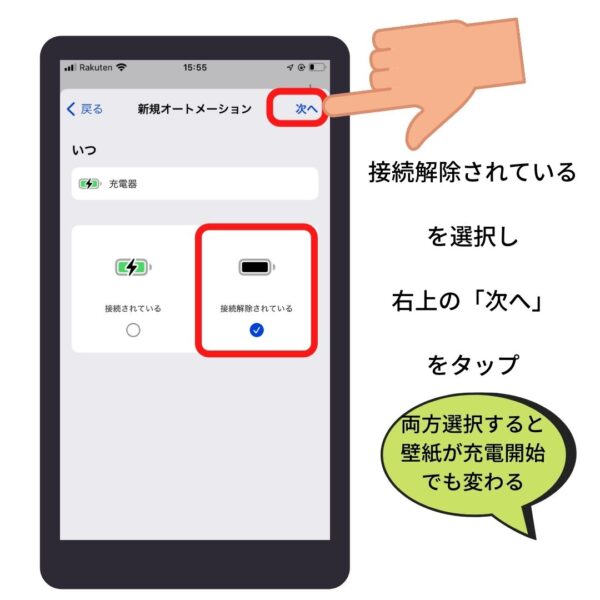
壁紙が変わるタイミングは、充電器から外したときにします。
もちろん、昼の12時の変えるなど、一定の時間にも設定可能です。
今回は、スマホの扱いに不慣れな両親向けに、「写真を変えたくなったら充電器にさしなおせばいいよ」と伝えているので、この設定にしています。
事前準備
作業に入る前に、壁紙にしたい写真を数枚選んでおいてください。
写真は後から簡単に追加することができます。(ステップ4で解説)
そのため壁紙写真を選ぶのに時間をかけすぎない方よいです。
では、ステップ1からステップ3まで設定してみましょう。
iPhoneのロック画面にランダム壁紙を設定する手順
ステップ1)壁紙に表示したい写真のアルバムを作る
まずは壁紙に表示したい写真だけのアルバムを作ります。
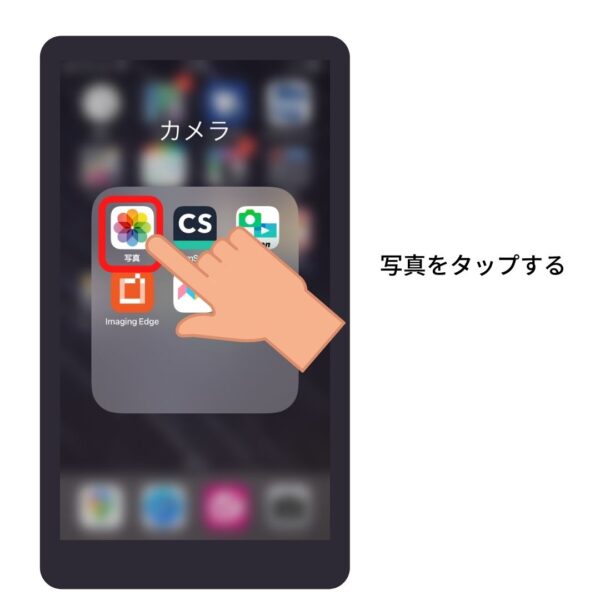
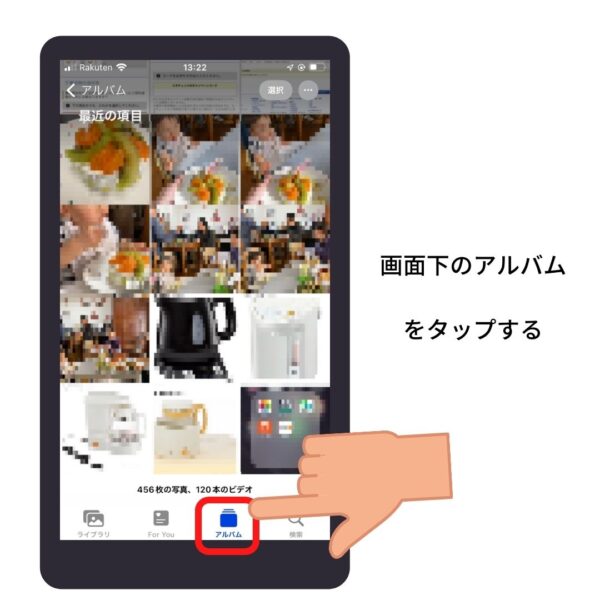
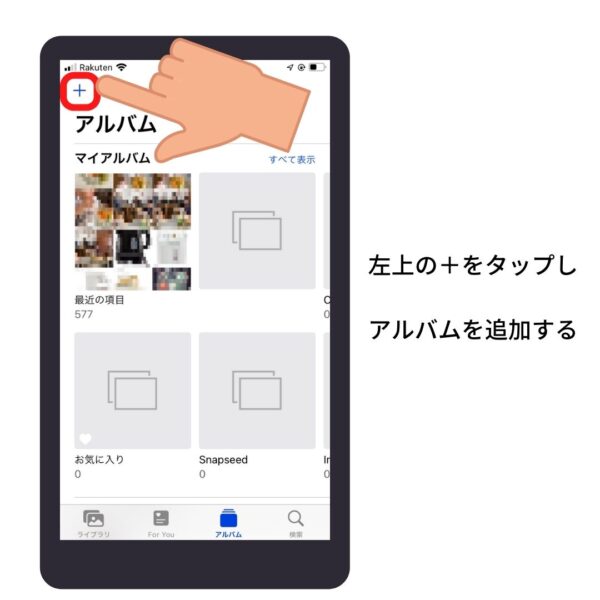
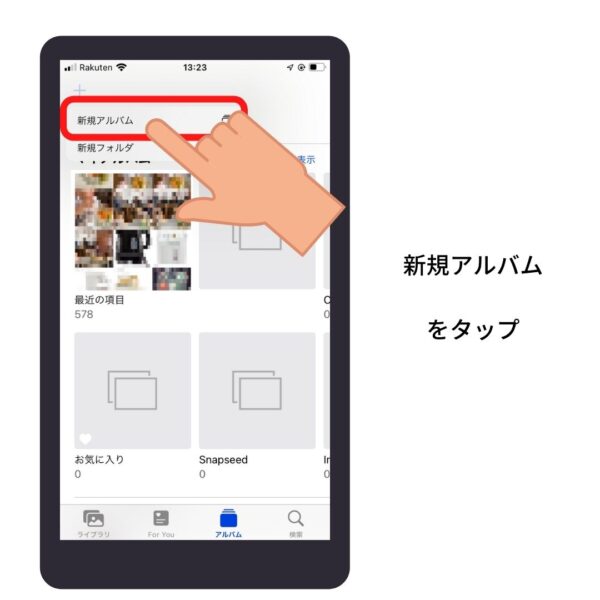
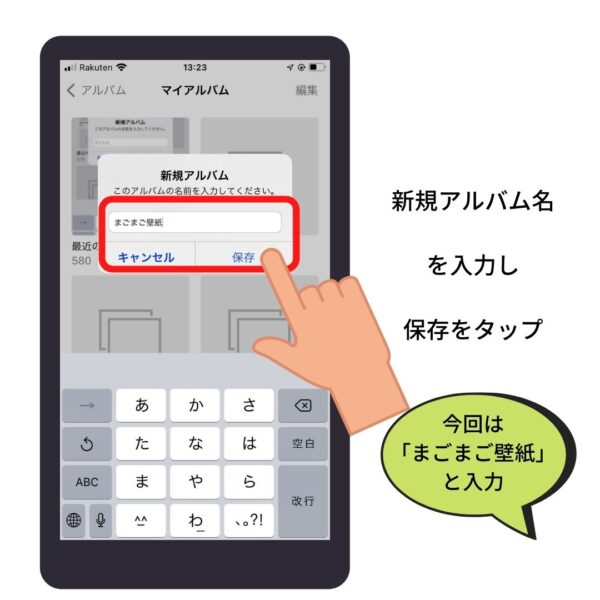
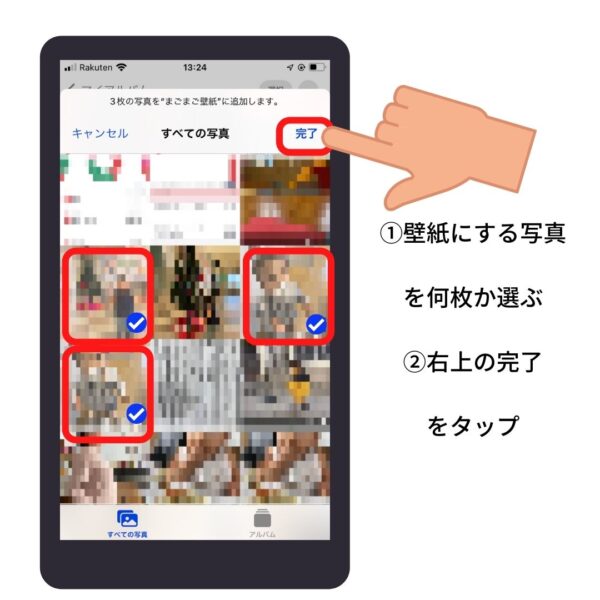
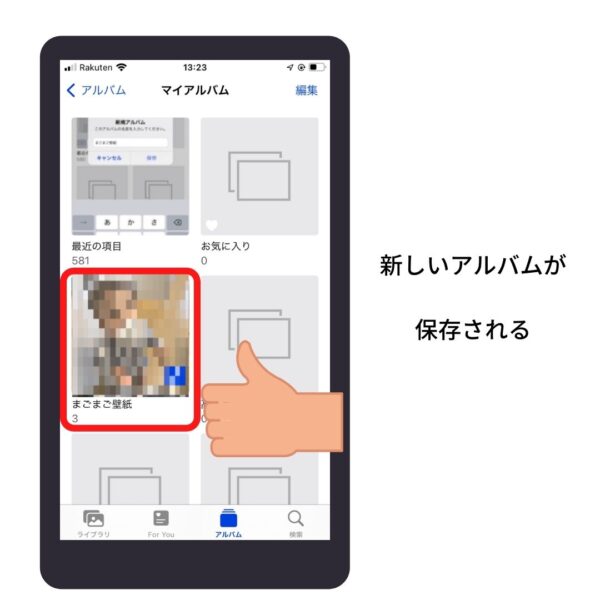
選ぶ写真は3枚くらいで大丈夫です。
1枚だと壁紙が変わる確認ができないので、3〜4枚にして、後から写真を追加しましょう。
アルバムができたら、一度ホーム画面に戻ってください。
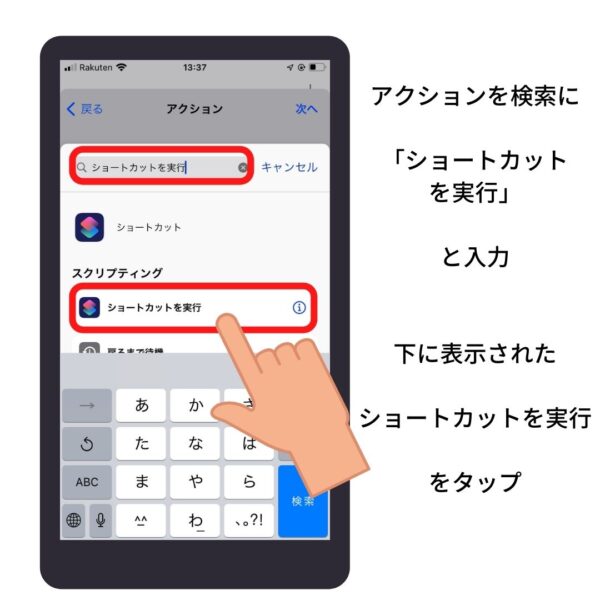
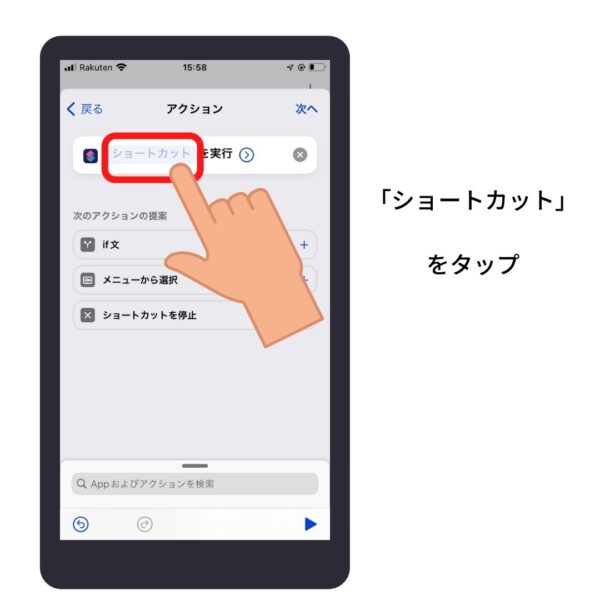
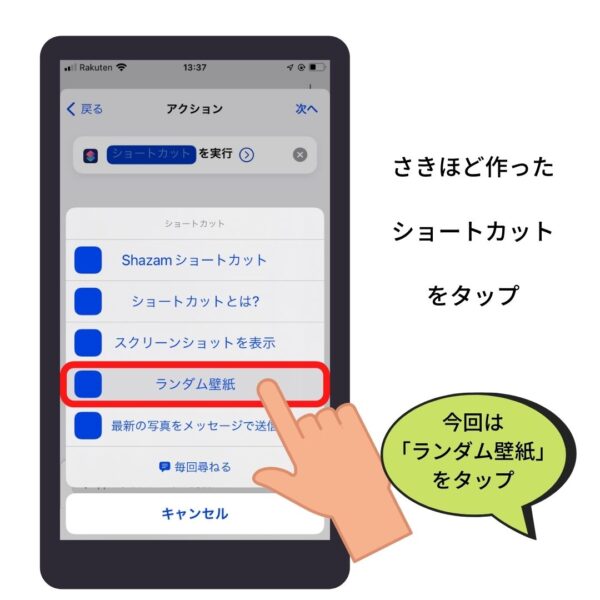
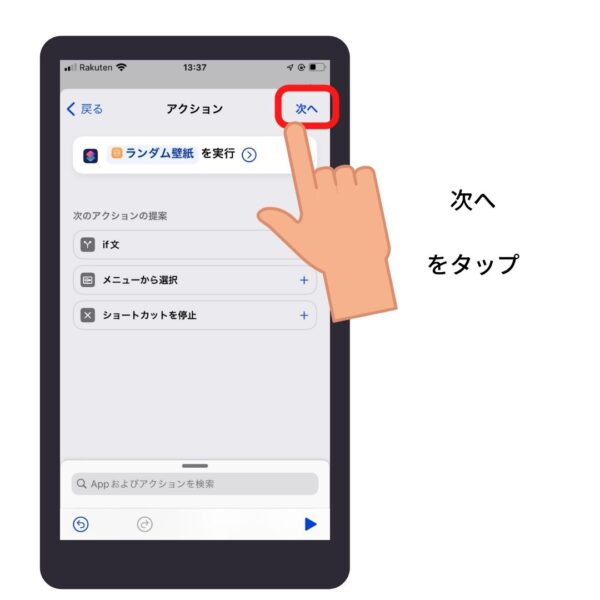
ステップ2)壁紙を設定するショートカットを作る
次は、いよいよショートカットを作っていきます。
おそらく、このステップ2の手順が多いです。
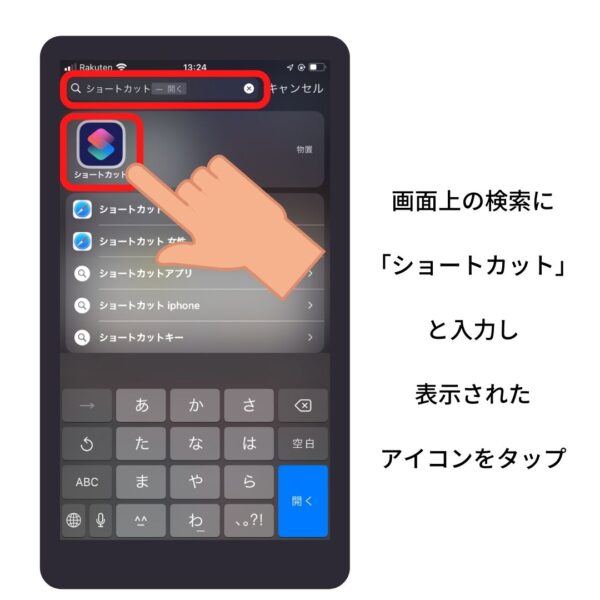
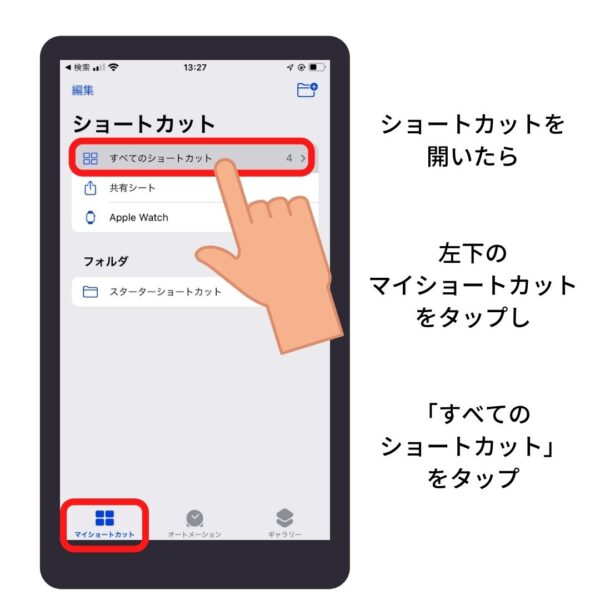
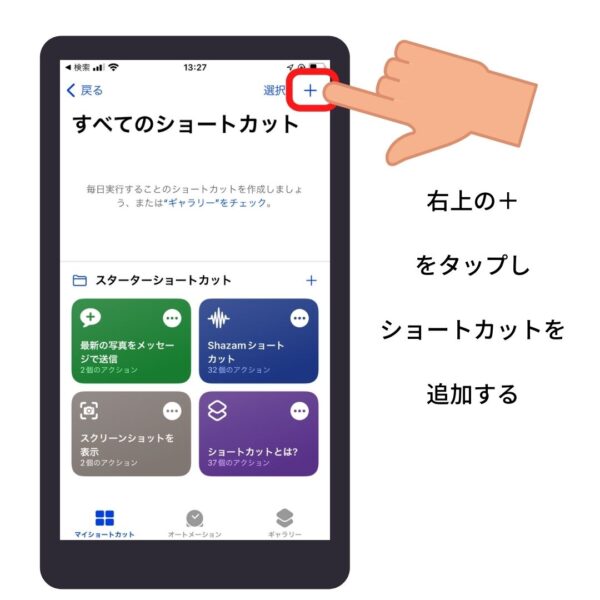
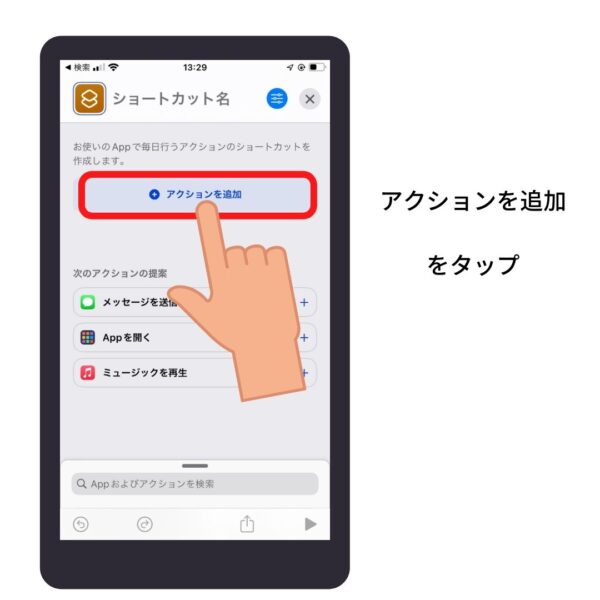
解説のスクリーンショットと同じように、1つずつ設定していきましょう。
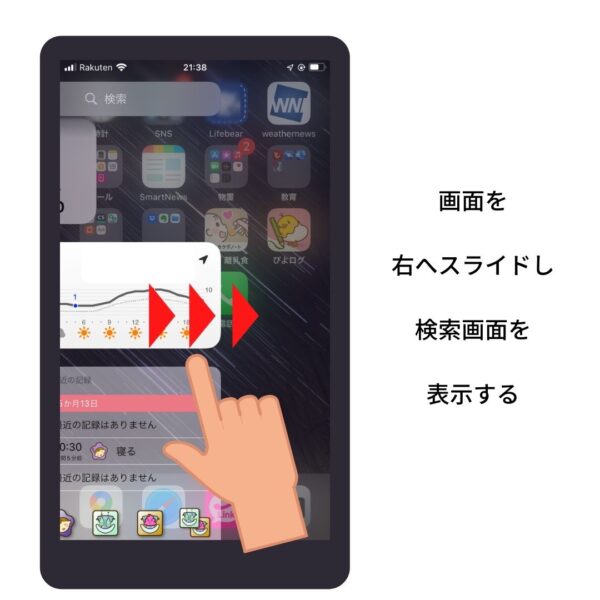
普段「ショートカット」を使わない方は、ご自身のスマホのどこにショートカットがあるか分からないと思います。
検索の仕方も、2枚目と3枚目で解説しているので参考にしてください。

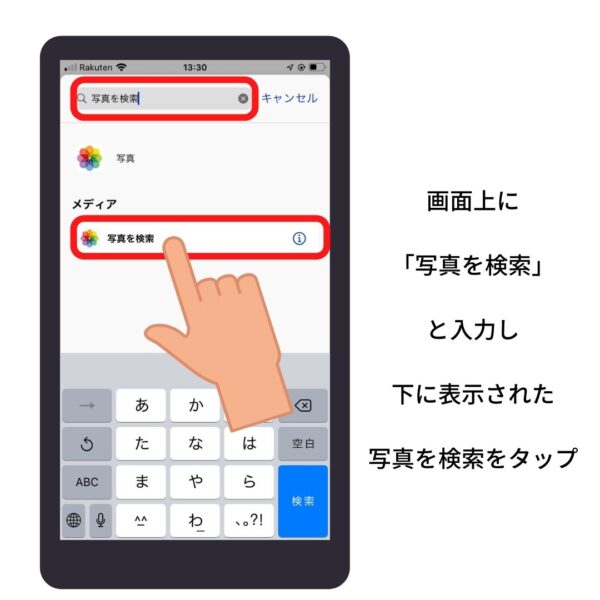
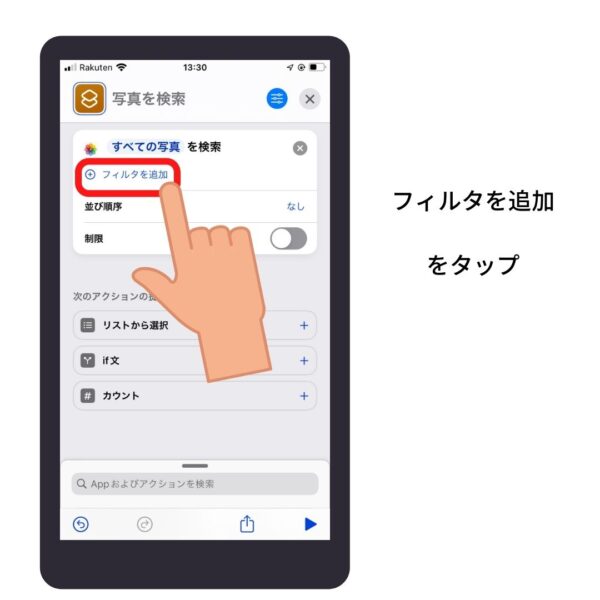
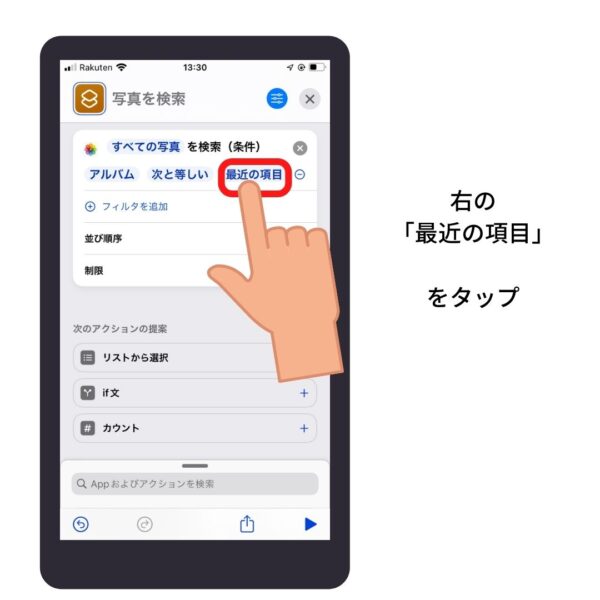
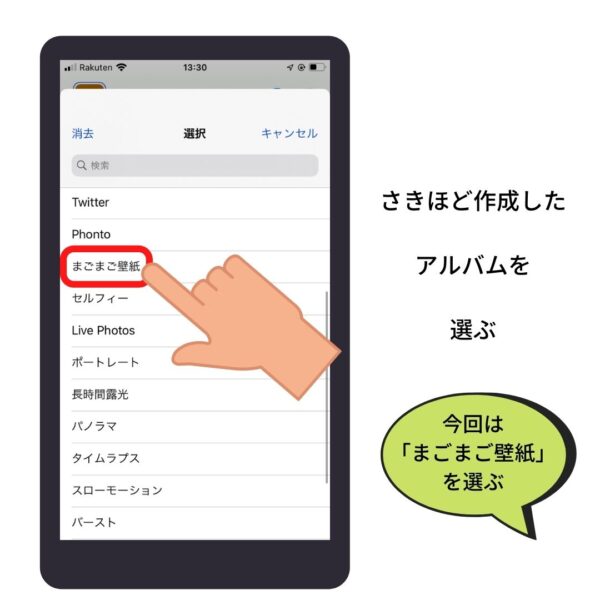
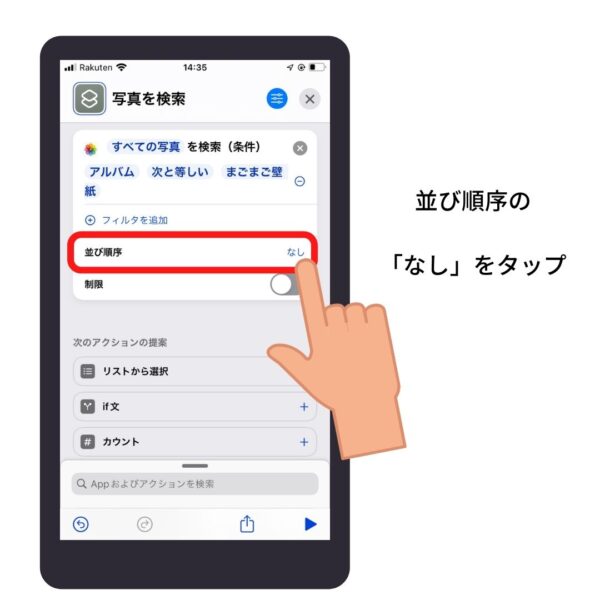
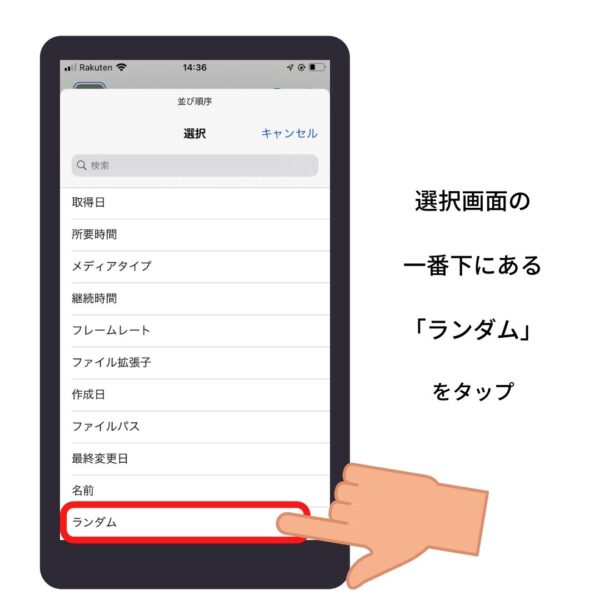
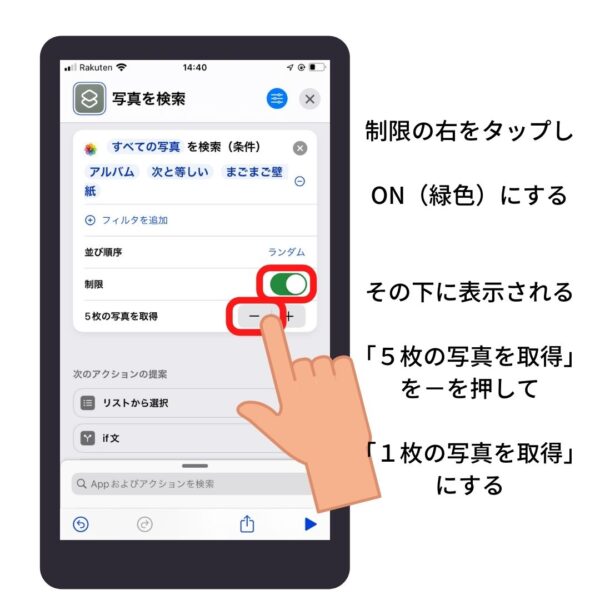
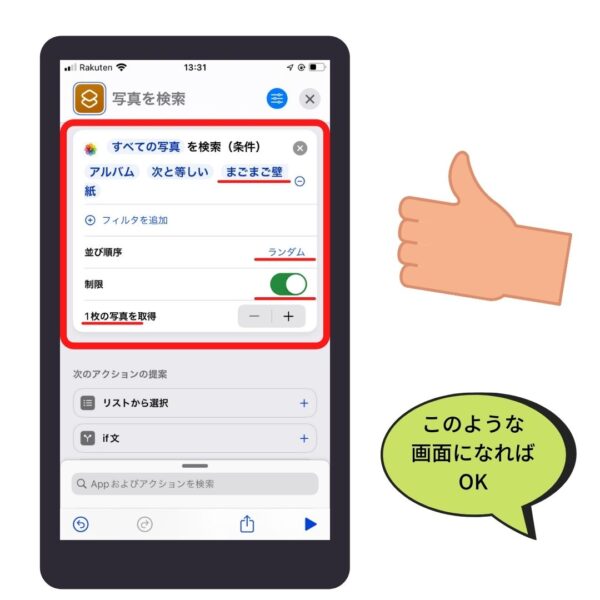
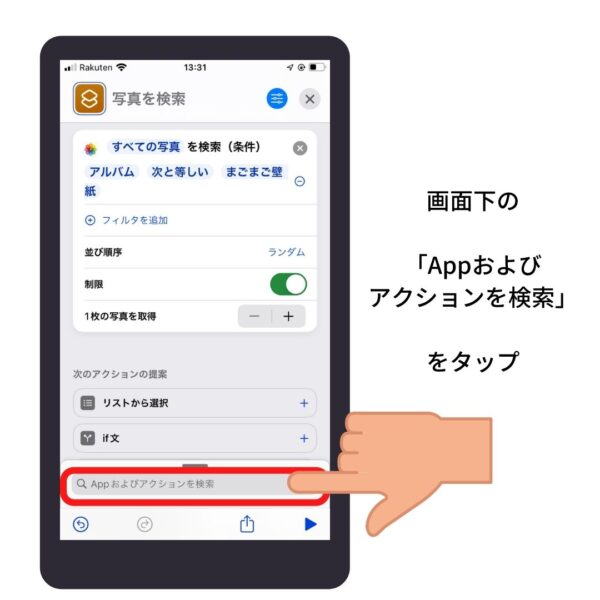
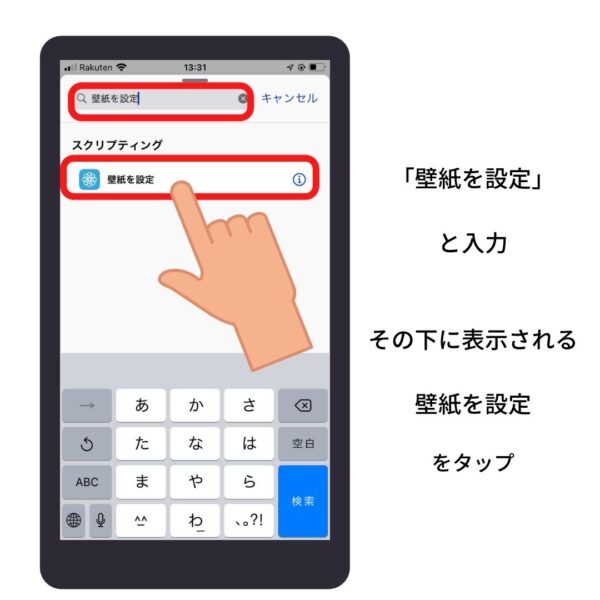
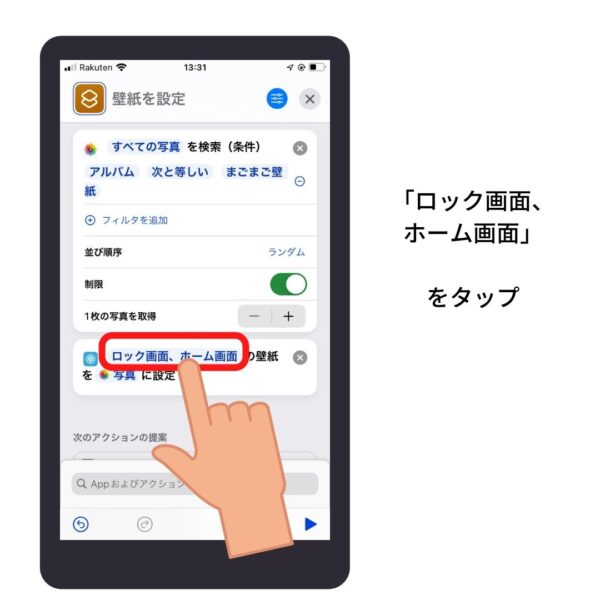
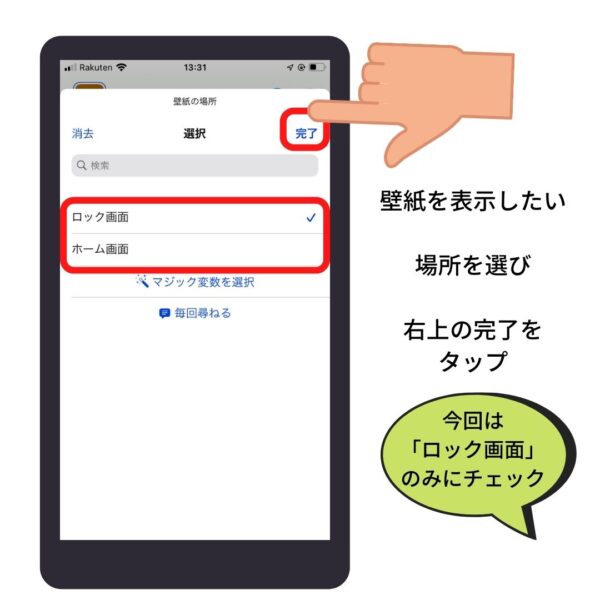
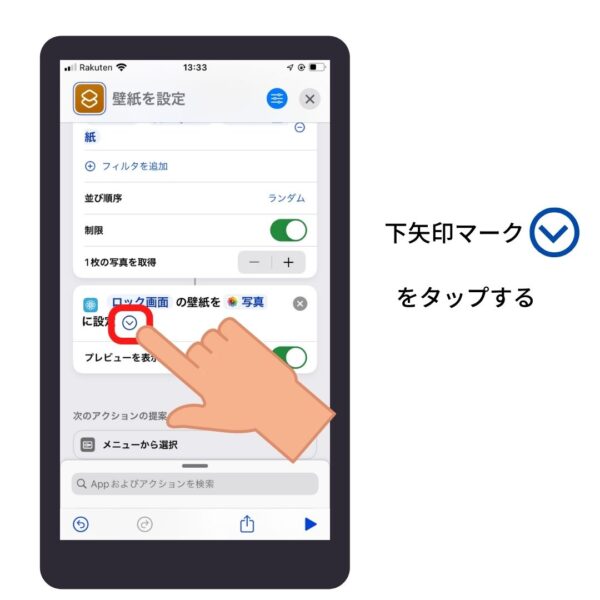
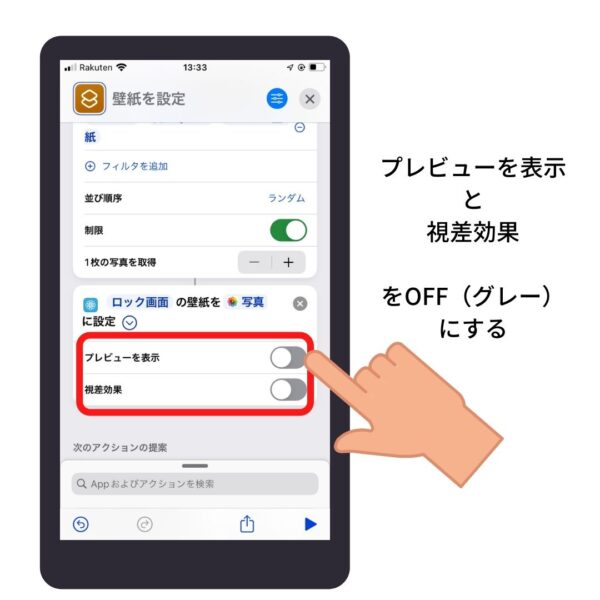
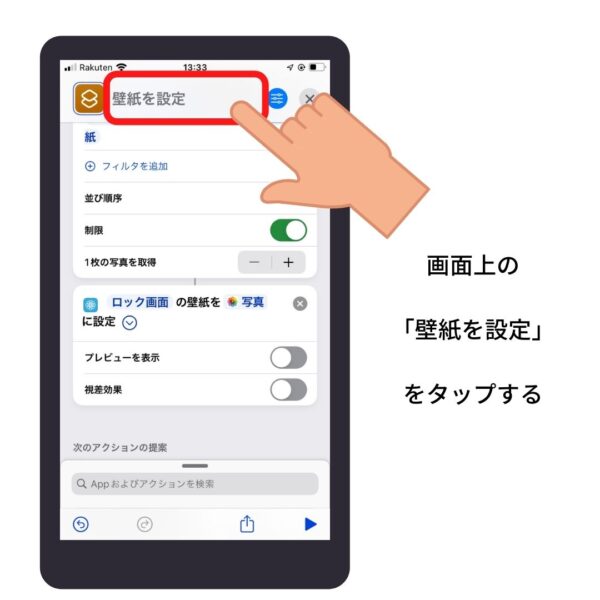
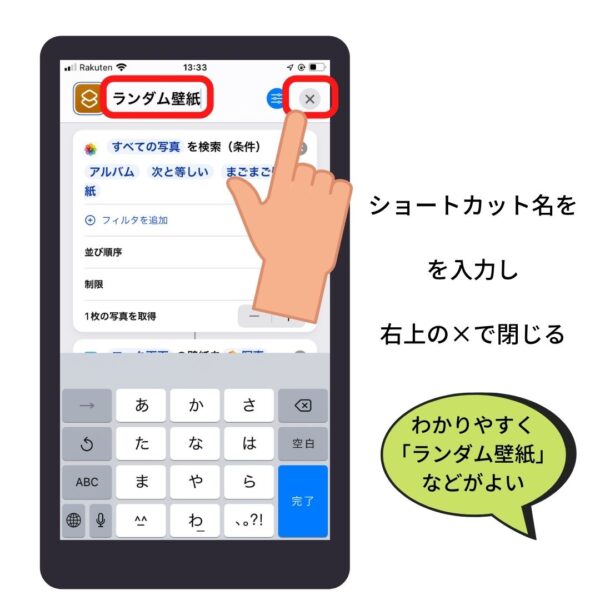
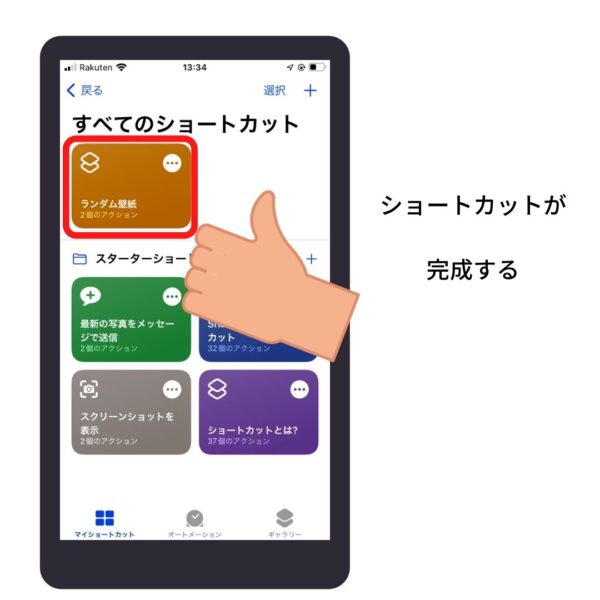
設定お疲れ様でした。
ホーム画面には戻らず、そのままステップ3へ進んでください。
あと少しですよ!
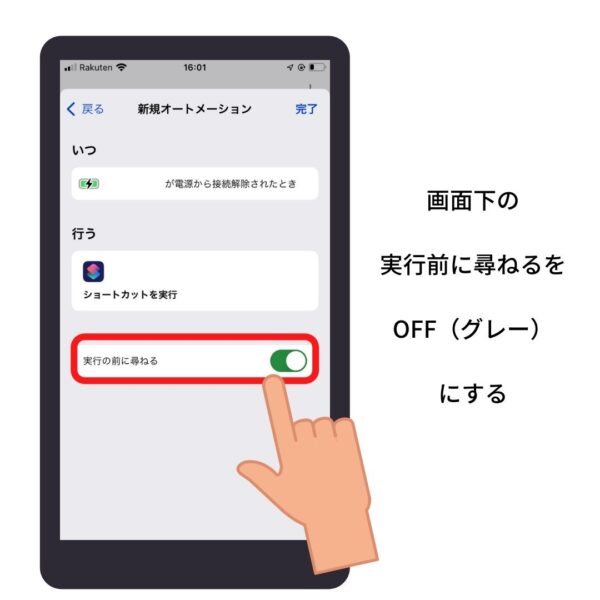
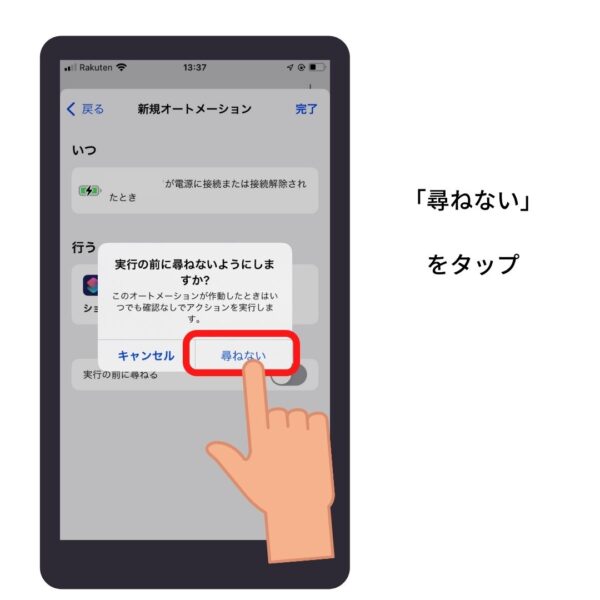
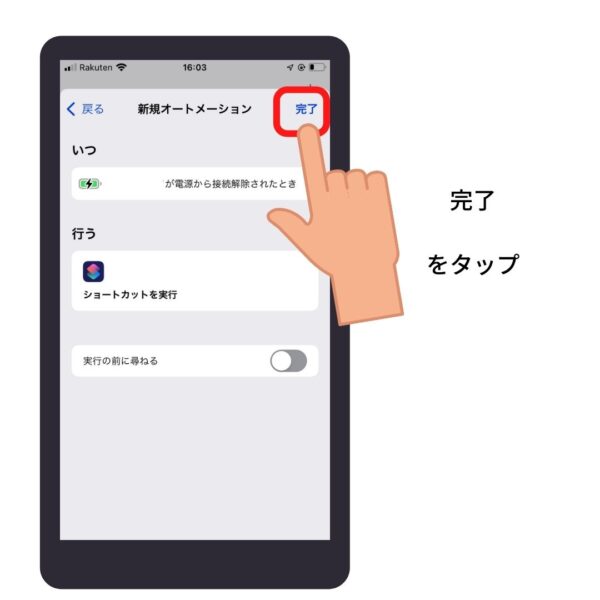
ステップ3)充電するたびにショートカットが動くように設定する
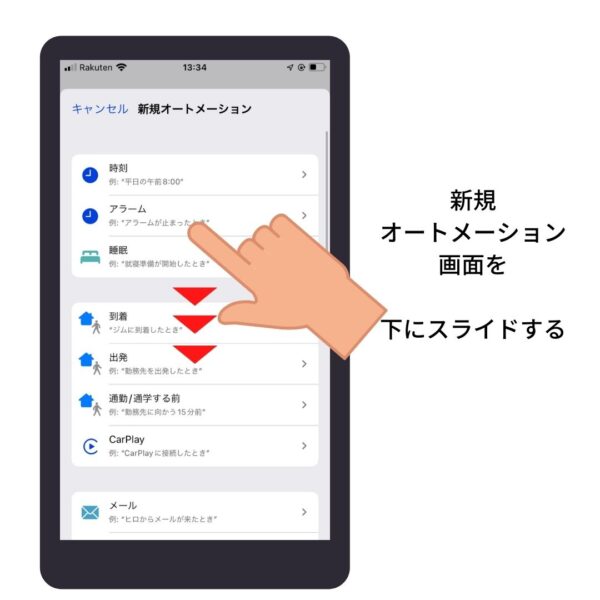
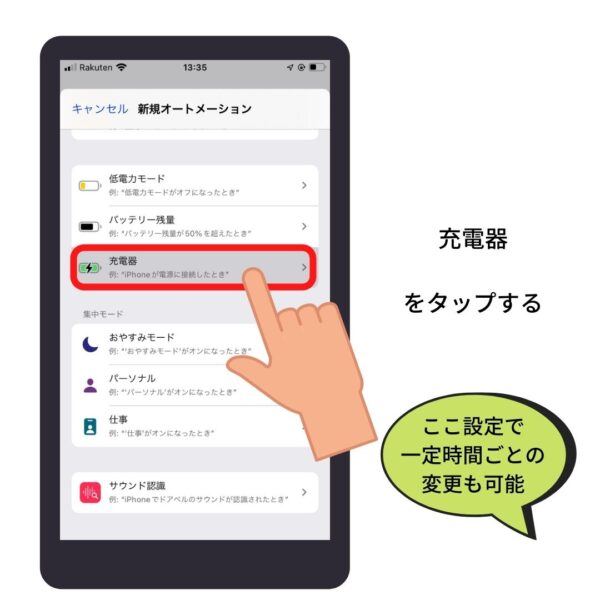
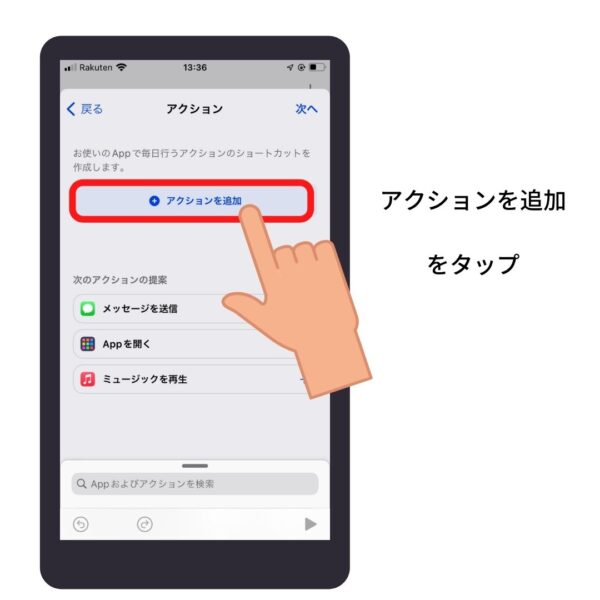
最後に、充電器から抜くときに、さきほど作ったショートカットが動くようにします。
特定のタイミングで、自動的にアプリを実行する「オートメーション」という機能を使います。
この設定を変えると、ある時間になったら壁紙が変わるように設定することもできます。
興味がある方は挑戦してみてください。
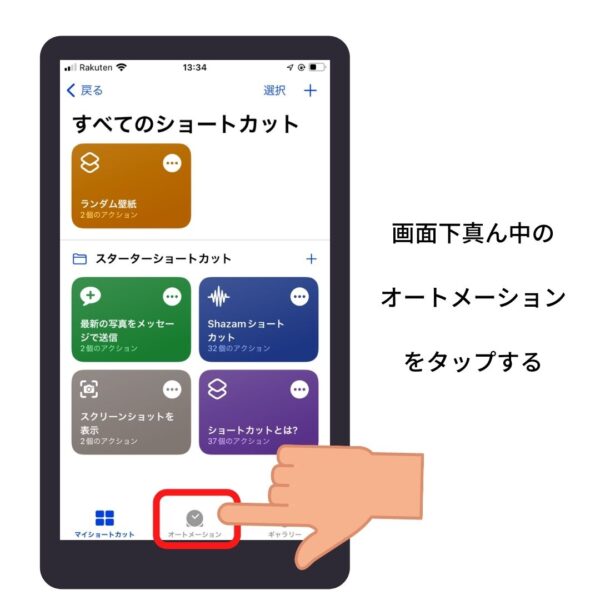
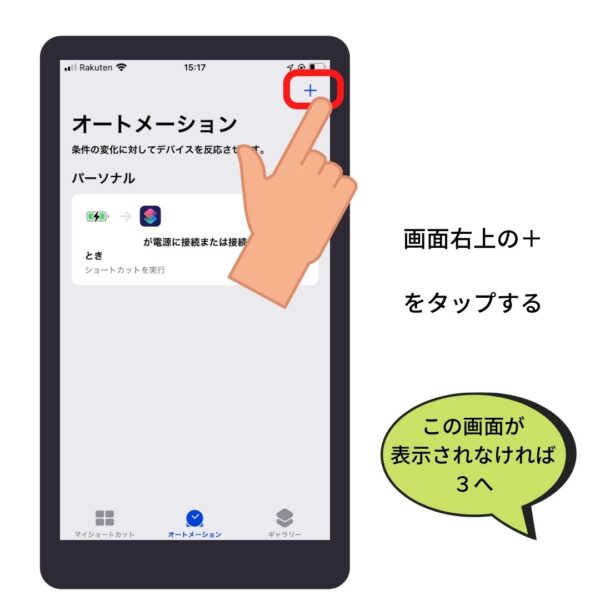
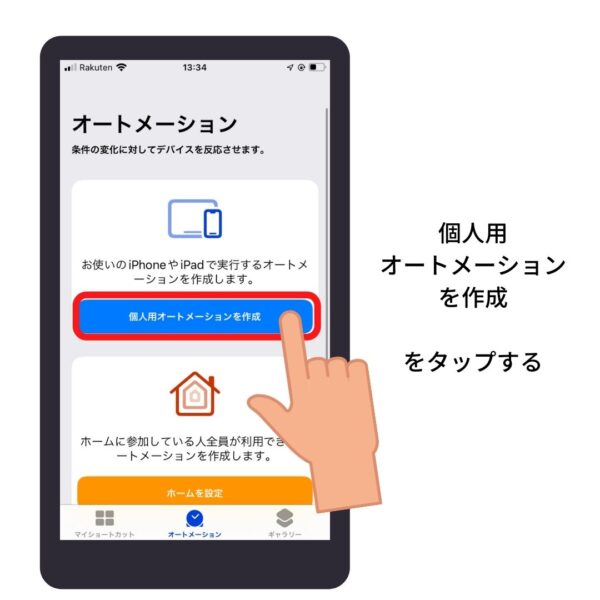
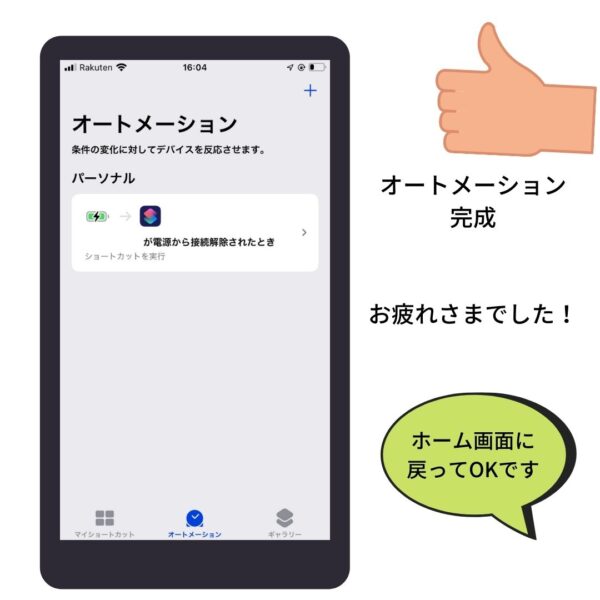
お疲れ様でした。
ここまで終わったら、ホーム画面に戻って大丈夫です。
壁紙が変わるか確認
実際にロック画面が変わるかどうか、充電器に抜き差しして確認しましょう。
最初は変わるまで少し時間がかかる場合があります。
うまく変わるのが確認できたら、壁紙の写真を増やしてみてください。
写真の増やし方は、このあと解説しています。
注意点:ショートカットの通知について
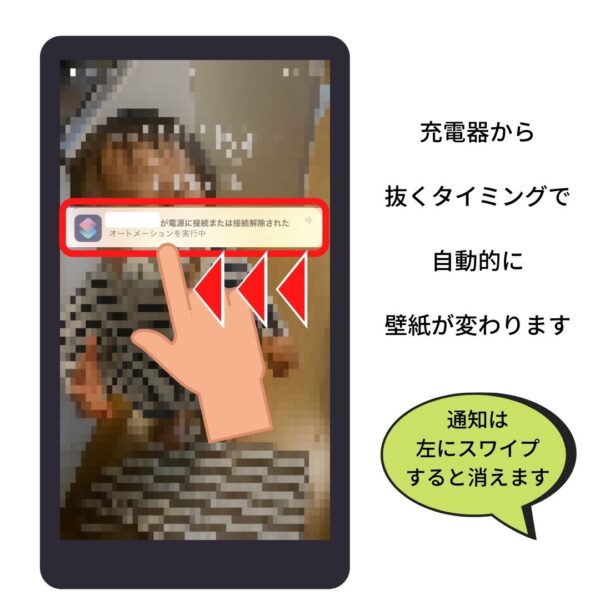
壁紙が変わるたびに「通知」が表示されます。
この通知は無視して大丈夫です。
毎回少し手間ですが、通知を左にスライドして消しましょう。
ステップ4)壁紙の追加とランダム壁紙をやめる方法
壁紙を追加する方法について解説します。
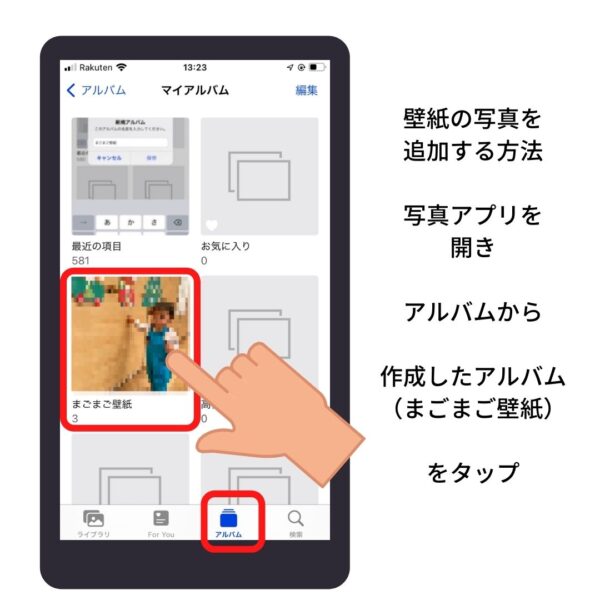
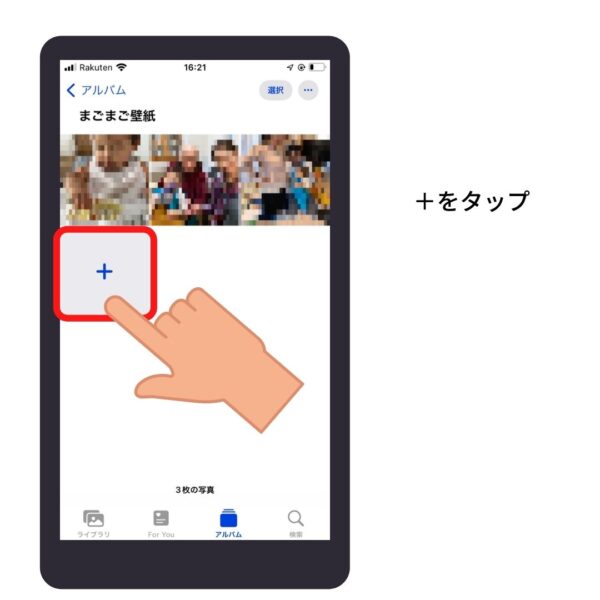
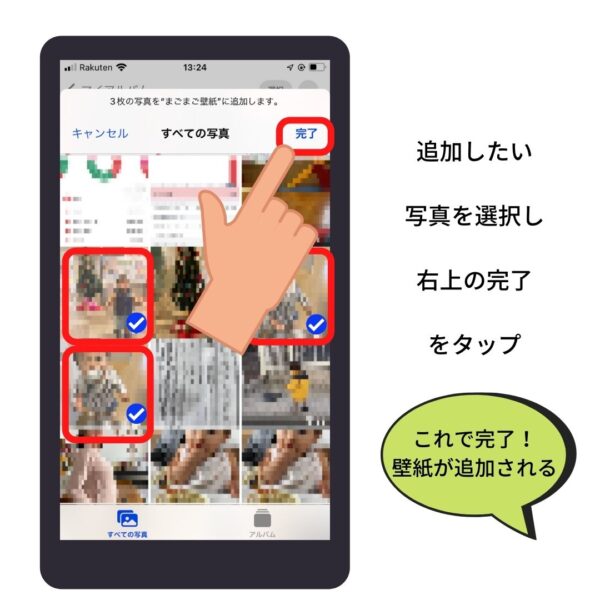
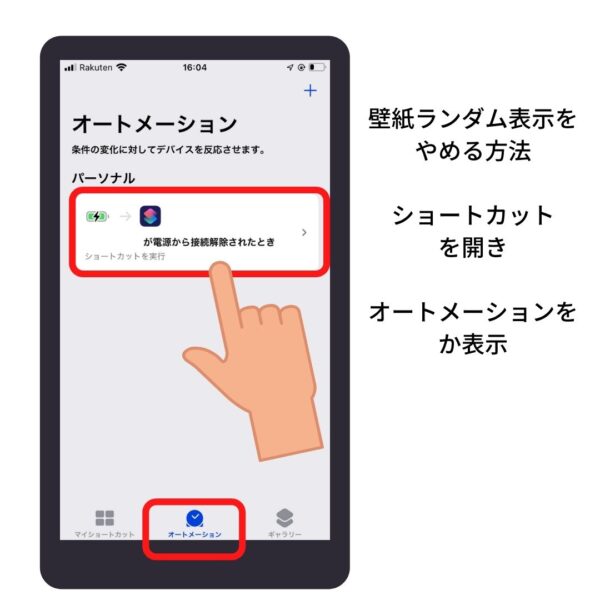
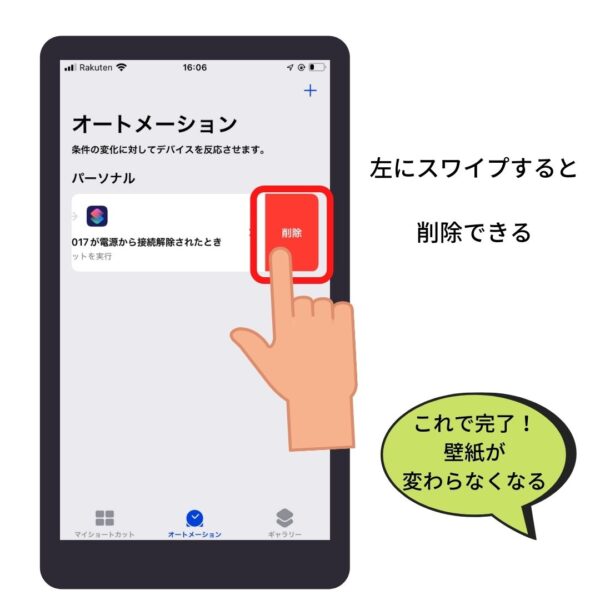
ランダム壁紙をやめたい、と思った方はこの方法でオートメーションを削除してください。
なお、壁紙は一番最後に表示された写真のままになります。
まとめ
うまく設定ができましたか。
うちの母は、「孫の写真を壁紙にしたいけど、誰か1人だけだとなんだか感じが悪いからなぁ」と悩んでいました。(集合写真では、自然な笑顔の写真がなかなか撮れないですよね)
今回の方法で、孫の写真が毎日変わることに、とても喜んでくれました。
実は一度、うまく切り替わらない!とヘルプが来たので、今回の解説をまとめました。
離れて暮らす両親への、ちょっと変わったプレゼントにぜひおすすめです。




コメント